
- Chương Trình Đào Tạo
- Dịch Vụ
- Khuyến Mãi
- Lịch Khai Giảng
- Trung Tâm Thi
- Thông Tin
- Liên Hệ
3/15/2022


Trong năm qua, Microsoft đã cải tiến OneDrive đảm bảo mọi người có các công cụ cần thiết để thực hiện công việc của mình, vì vậy bạn có thể hoàn thành nhiều công việc hơn theo cách hiệu quả nhất. Một điều mà Microsoft đã tiếp thu từ ý kiến của mọi người đó chính là chỉnh sửa ảnh trong OneDrive mà không cần phải mở một ứng dụng khác.
Microsoft đã cho ra mắt các tính năng chỉnh sửa ảnh mới trong OneDrive trên web cho phép bạn cắt ảnh, điều chỉnh ánh sáng và màu sắc, thêm bộ lọc sáng tạo và đánh dấu ảnh để chỉnh sửa, vì vậy bạn có thể nhanh chóng đưa hình ảnh vào các bản trình bày hoặc chia sẻ trên trang mạng xã hội.
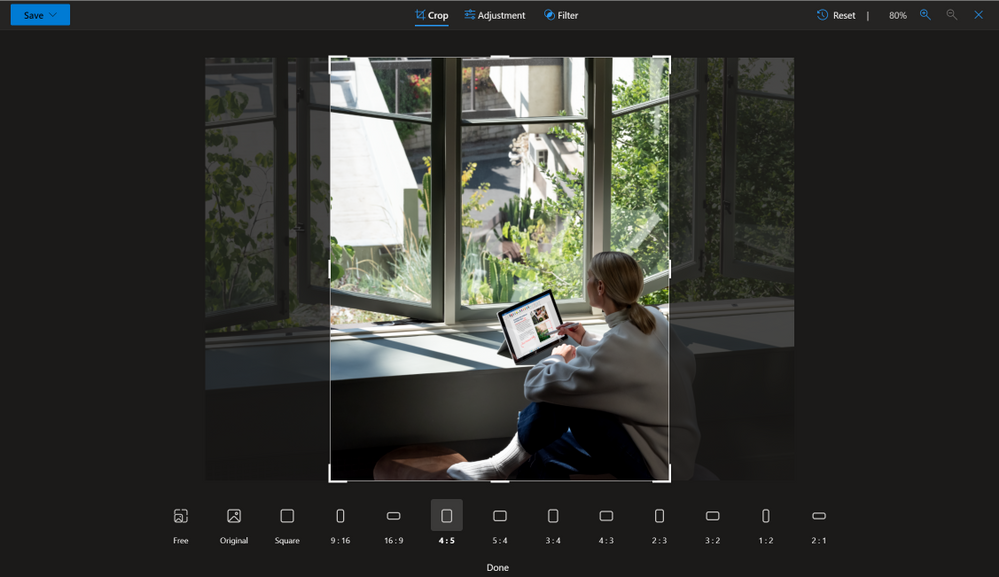
Tập trung vào chủ thể của bức ảnh với tính năng Crop
Khi bạn muốn tập trung vào một phần cụ thể của hình ảnh lớn, bạn có thể dễ dàng sử dụng tính năng Crop để cắt bỏ những phần không cần. Bạn có thể cắt ảnh theo cách thủ công để có được hiệu ứng chính xác mà bạn muốn hoặc sử dụng tỷ lệ khung hình (preset aspect ratios) để cắt hình ảnh theo kích thước tiêu chuẩn.
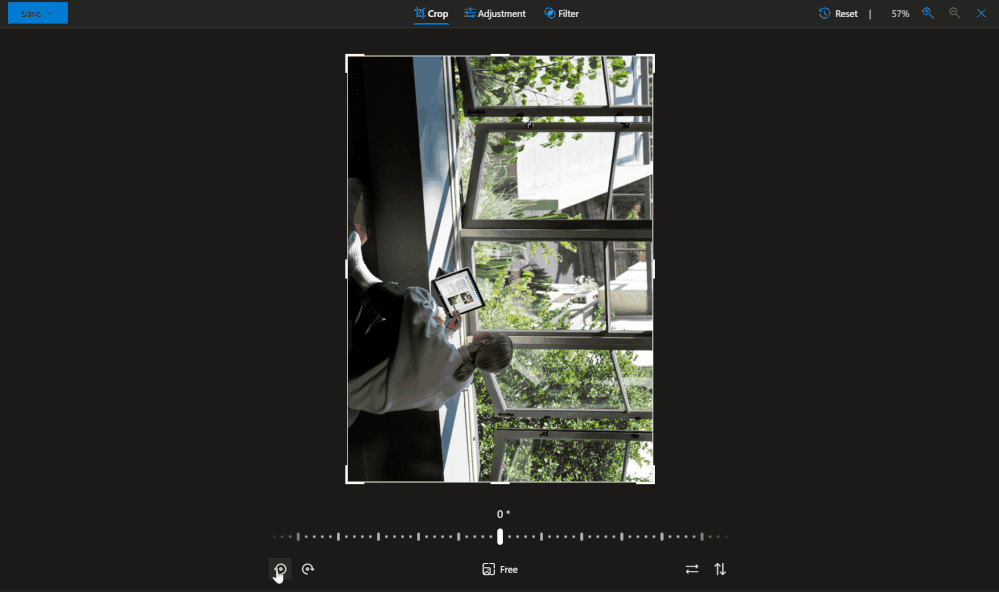
Xoay/Lật hình ảnh để có được góc nhìn mới
Với tính năng xoay, bạn có thể xoay ảnh sang trái và phải 90 độ hoặc lật ảnh 180 độ để dễ dàng xem. Bạn cũng có thể xoay theo độ tăng dần để giúp làm thẳng hình ảnh hoặc bạn có thể chụp ảnh ngang và làm cho nó trông đẹp hơn để có hiệu ứng nghệ thuật.
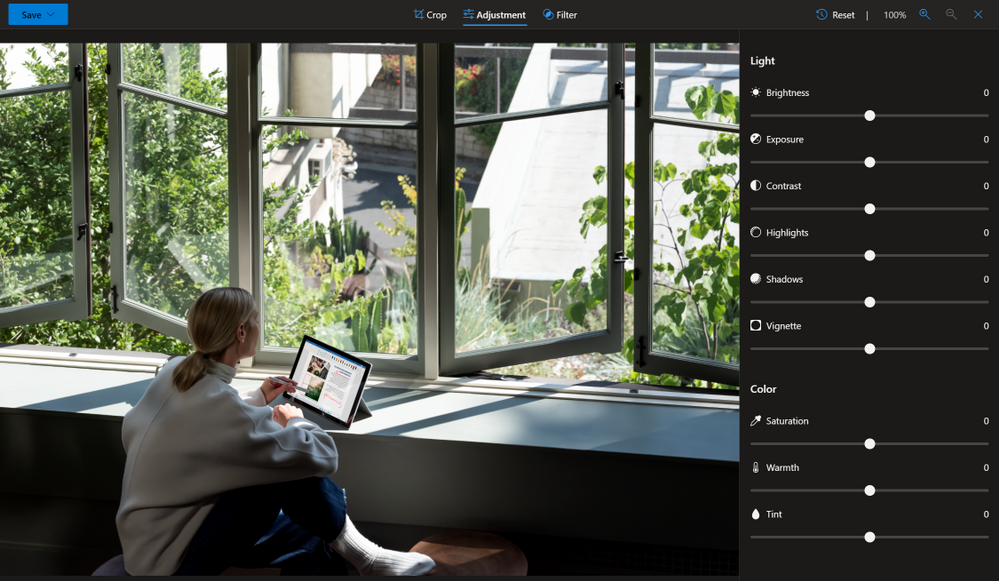
Sử dụng ánh sáng và màu sắc để có hiệu ứng cao hơn
Điều chỉnh ánh sáng và màu sắc có thể giúp thiết lập tâm trạng cho ảnh của bạn. Với Adjustments, bạn có thể hiệu chỉnh các yếu tố ảnh như độ sáng (brightness), độ phơi sáng (exposure), độ tương phản (contrast), vùng sáng (highlights), bóng (shadows) và độ bão hòa màu (color saturation). Giảm ánh sáng và màu sắc để làm dịu ánh sáng chói hoặc ánh sáng lạnh, hoặc tăng độ tương phản để làm sắc nét hình ảnh.
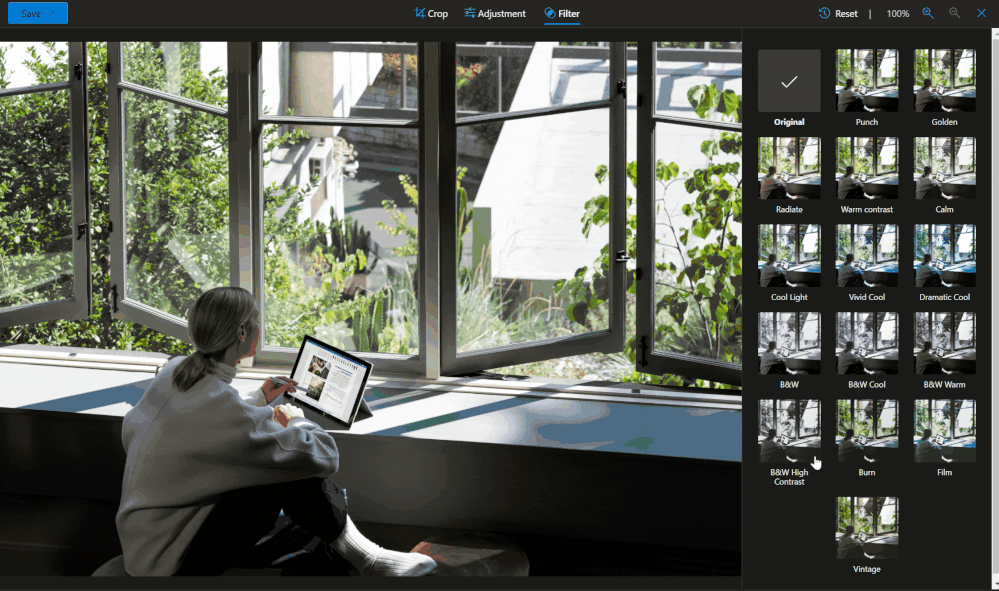
Sáng tạo với các bộ lọc
Sử dụng tính năng Filter, bạn có thể điều chỉnh tông màu của hình ảnh hoặc thêm các hiệu ứng đặc biệt để biến đổi ảnh của bạn.
Đánh dấu ảnh để chỉnh sửa
Bạn có thể sử dụng các công cụ tính năng Markup để đánh dấu những điểm nào trong ảnh cần được chỉnh sửa.
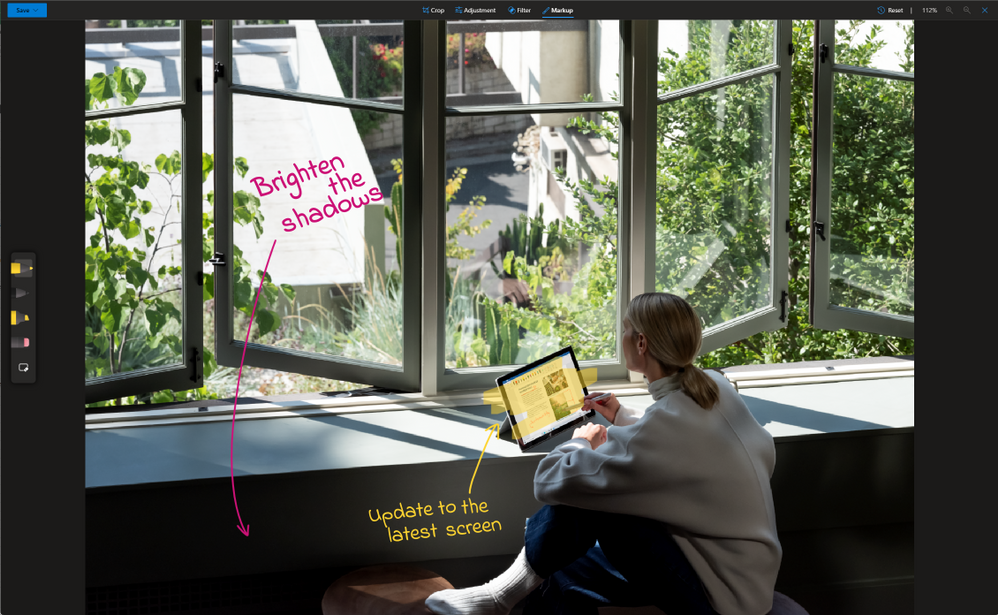
Khi chỉnh sửa ảnh trong OneDrive, bạn cũng có thể linh hoạt lưu ảnh đã chỉnh sửa của mình dưới dạng ảnh mới hoặc lưu đè lên ảnh gốc. Và đừng lo lắng — nếu bạn vô tình chọn ghi đè hình ảnh, bạn có thể sử dụng version history để khôi phục hình ảnh đó.
Nguồn: techcommunity.microsoft.com

12/11/2025


